Wie man WIN.AI als PWA unter Windows installiert
Von Win.AI Editorial
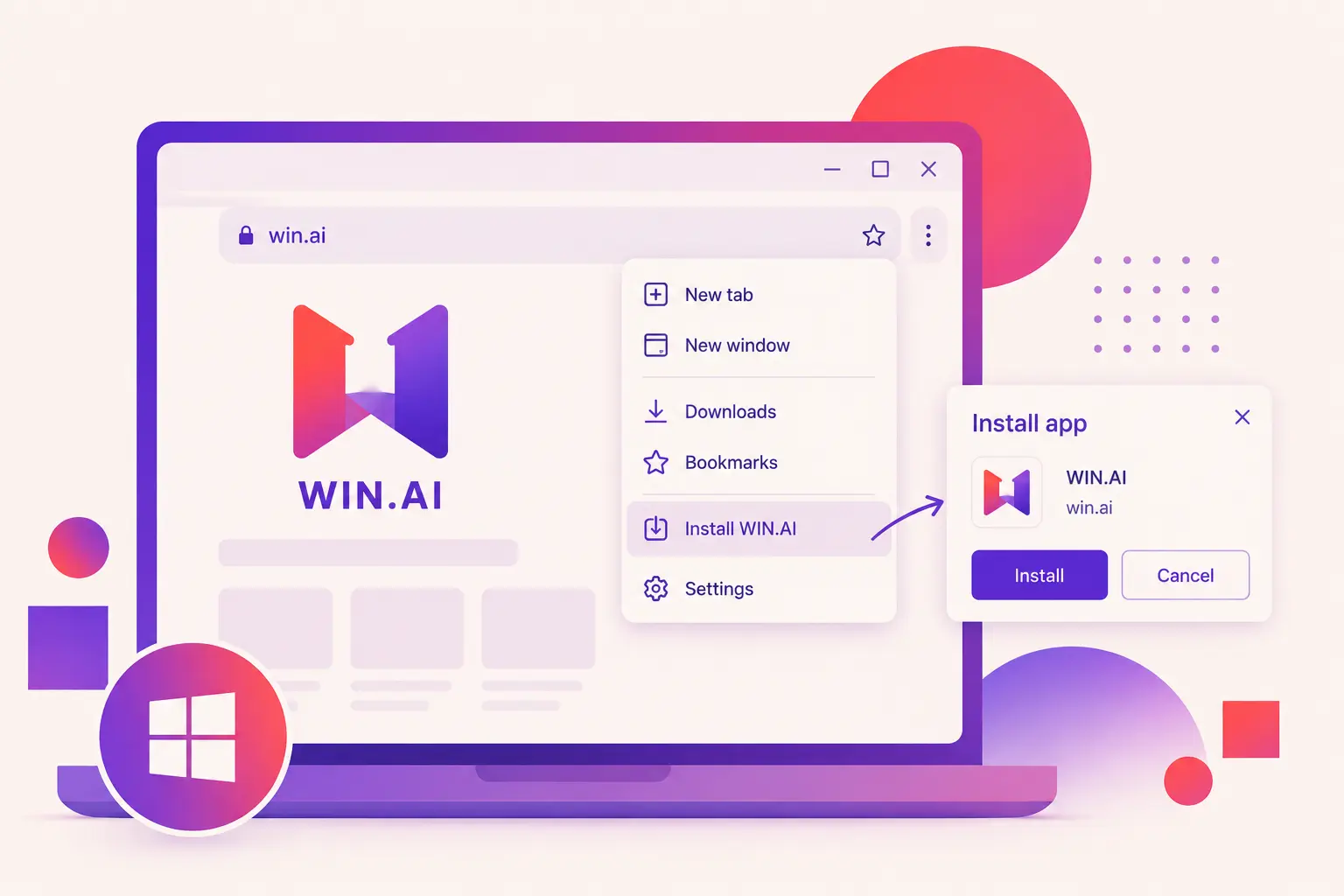 WIN.AI als Progressive Web App (PWA) zu installieren, ermöglicht es Ihnen, die Plattform wie eine native Desktop-Anwendung zu nutzen - ohne traditionelle Software herunterzuladen oder zu installieren.
Methode 1: Installation mit Google Chrome (Empfohlen)
- Öffnen Sie Google Chrome auf Ihrem Windows-PC.
- Besuchen Sie https://win.ai.
- Warten Sie, bis die Website vollständig geladen ist.
- Klicken Sie auf das Installieren-Symbol in der rechten Seite der Adressleiste (wenn verfügbar).
- Alternativ klicken Sie auf das Drei-Punkte-Menü (⋮) in der oberen rechten Ecke.
- Wählen Sie Übertragen, speichern und teilen → WIN.AI installieren (die Formulierung kann je nach Ihrer Chrome-Version variieren).
- Klicken Sie auf Installieren, um zu bestätigen.
Das war's! 🎉
WIN.AI öffnet sich in einem eigenen Fenster und kann über das Startmenü, den Desktop oder die Taskleiste gestartet werden.
Methode 2: Installation mit Microsoft Edge
- Öffnen Sie Microsoft Edge.
- Navigieren Sie zu https://win.ai.
- Warten Sie, bis die Seite vollständig geladen ist.
- Klicken Sie auf das Drei-Punkte-Menü (...) in der oberen rechten Ecke.
- Wählen Sie Apps → Diese Seite als App installieren.
- Klicken Sie auf Installieren.
Die Anwendung wird zu Ihrem Windows-Startmenü hinzugefügt und kann optional auf Ihrem Desktop oder Ihrer Taskleiste angeheftet werden.
Vorteile der Installation von WIN.AI
- ⚡ Schnellere Startzeit und reibungslosere Leistung
- 🖥️ Öffnet sich in einem eigenen Desktop-Fenster
- 📌 Anheften an die Taskleiste oder das Startmenü für schnellen Zugriff
- 🔄 Automatische Updates ohne manuelles Herunterladen
- 💾 Leichtgewichtig und benötigt minimalen Speicherplatz
Fehlerbehebung
Ich sehe die Option zum Installieren nicht
Versuchen Sie Folgendes:
- Stellen Sie sicher, dass Sie die neueste Version von Google Chrome oder Microsoft Edge verwenden.
- Aktualisieren Sie die Seite und warten Sie ein paar Sekunden.
- Stellen Sie sicher, dass JavaScript aktiviert ist.
- Überprüfen Sie, ob Sie die offizielle Website besuchen: https://win.ai.
Welche Browser unterstützen die PWA-Installation?
WIN.AI kann von den meisten auf Chromium basierenden Browsern installiert werden, einschließlich:
- Google Chrome
- Microsoft Edge
- Brave
- Opera
Wird die App automatisch aktualisiert?
Ja. Die PWA überprüft automatisch auf Updates, wann immer Sie die Anwendung starten oder neu laden.
Tipp: Für das beste Erlebnis empfehlen wir, WIN.AI mit der neuesten Version von Google Chrome oder Microsoft Edge unter Windows zu installieren.