WIN.AIны iPhone жана iPad (iOS) устройстволоруна PWA катары кантип орнотуу керек
Автору: Win.AI Editorial
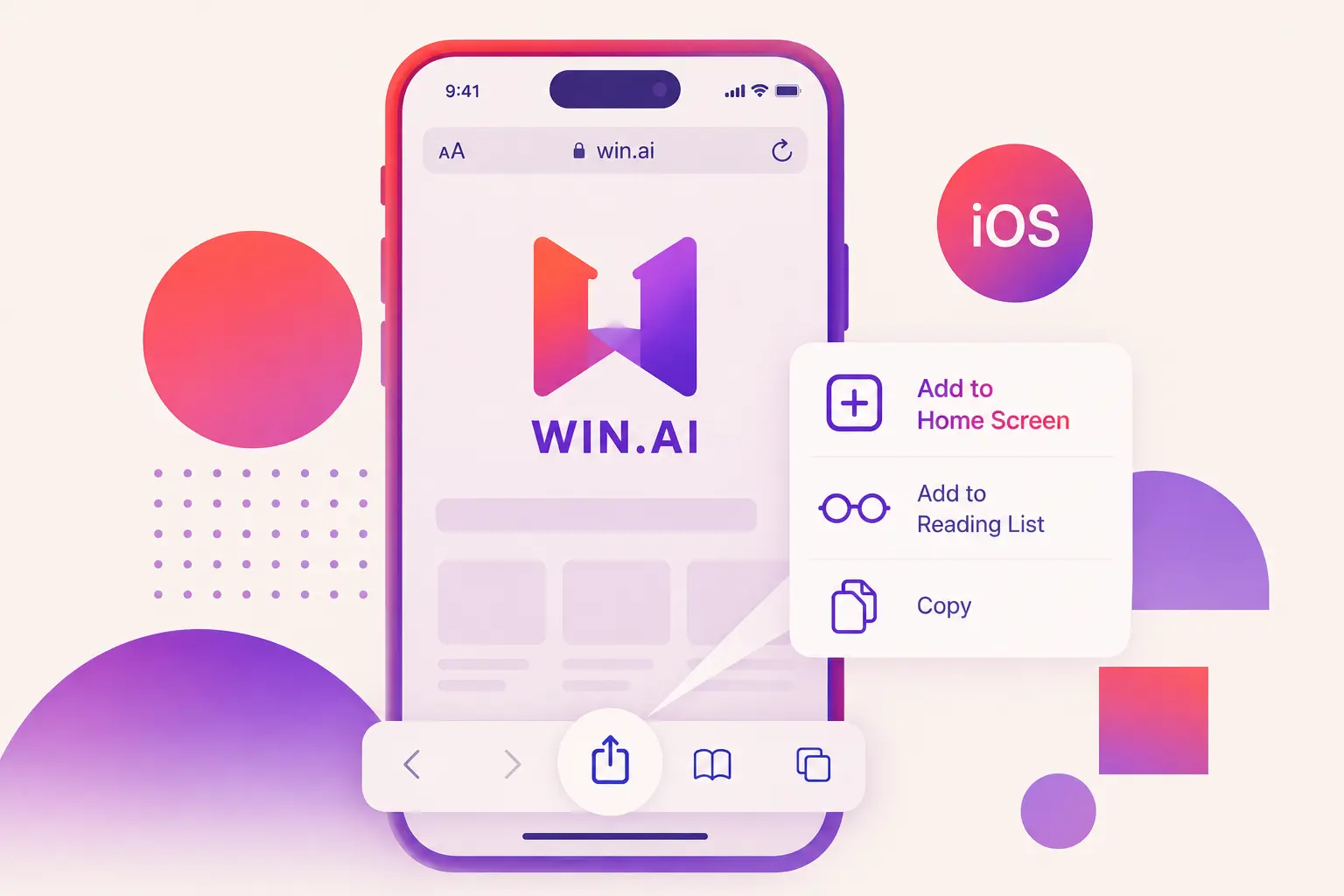 WIN.AIны Progressive Web App (PWA) катары орнотуу, сизге Декеңден App Store'дан эч нерсе жүктөй албай, тез жетүүгө мүмкүндүк берет.
Баштоодон мурун
PWAны iOSта орнотуу Safari браузеринде гана колдоого алынып турат. Chrome же Edge сыяктуу башка браузерлер iPhone же iPad'да PWAларды орнотоо мүмкүнчүлүгүн бербейт.
Safari колдонуп орнотуу
- iPhone же iPad'да Safari браузерин ачыңыз.
- https://win.ai сайтына кириңиз.
- Баракча жүктөлгөнчө күтүңүз.
- Share баскычын (жогорку багытталган жебе менен квадрат) кысыңыз.
- Төмөнкү портту сагаемдеги Add to Home Screen баскычын кысыңыз.
- (Таңдамалуу) Эгер кааласаңыз, колдонмонун атын редакциялаңыз.
- Оң жогорку бурчтагы Add баскычын кысыңыз.
Даяр! 🎉
WIN.AI иконкасы сиздин Декеңизде пайда болот жана кадимки колдонмо сыяктуу ачылат.
WIN.AIны орнотуп алуунун пайдасы
- ⚡ Декеңизден тез жетүү
- 📱 Safari'нин дарек баракчасы жок толук экрандык колдонмо тажрыйбасы
- 🔄 Колдонмону колдонуганда автоматтык жаңыртуулар
- 💾 App Store'дон жүктөө талап кылынбайт
- ⭐ Аз гана сактоо жайын колдонот
Меселелерди чечүү
Мен "Add to Home Screen" көрбөй жатам
- Safariни колдонууну текшериңиз.
- Баракчаны жандантыңыз жана кайрадан аракет кылыңыз.
- Share менюну ачардан мурун баракчанын толук жүктөлгөнүнө ишенүү.
- Эгер башкаруучу түзмөктү колдонуп жатсаңыз, администратор бул функцияны өчүрүп койгон болушу мүмкүн.
Мен iPhone'до Chrome'дон WIN.AIны орното аламбы?
Жок. Apple PWA орнотууга iOS'та тек гана Safari аркылуу уруксат берет.
Колдонмо автоматтык түрдө жаңыртылабы?
Ооба. WIN.AI Progressiv Web App болгондуктан, жаңыртуулар автоматтык түрдө колдонмо ачылган же жаңыланган учурда болот.
Кеңеш: Эң жакшы тажрыйба үчүн, WIN.AIны iPhone же iPad'да Safari'нин акыркы версиясын колдонуп орнотуңуз.