Hoe WIN.AI als een PWA op iPhone & iPad (iOS) te installeren
Door Win.AI Editorial
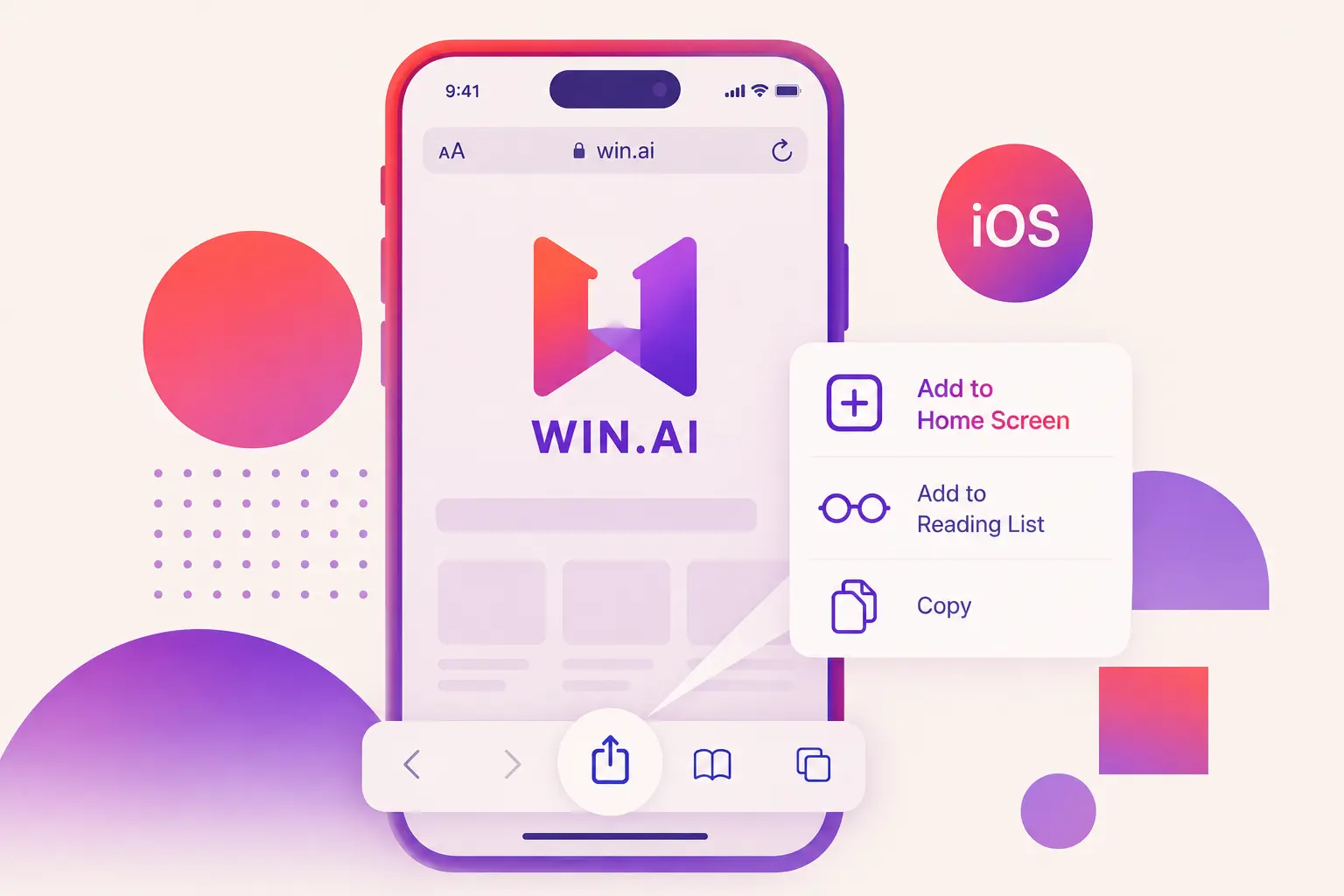 WIN.AI als een Progressive Web App (PWA) installeren geeft je snelle toegang
vanuit je Hoofdscherm zonder iets uit de App Store te downloaden.
WIN.AI als een Progressive Web App (PWA) installeren geeft je snelle toegang
vanuit je Hoofdscherm zonder iets uit de App Store te downloaden.
Voordat je begint
PWA-installatie op iOS wordt alleen ondersteund in Safari. Andere browsers, zoals Chrome of Edge, kunnen geen PWA's installeren op iPhone of iPad.
Installeren met Safari
- Open Safari op je iPhone of iPad.
- Bezoek https://win.ai.
- Wacht tot de pagina volledig is geladen.
- Tik op de Delen-knop (het vierkant met een omhoog wijzende pijl).
- Scroll naar beneden en tik op Voeg toe aan Hoofdscherm.
- (Optioneel) Bewerk de naam van de app als je dat wilt.
- Tik op Voeg toe in de rechterbovenhoek.
Klaar! 🎉
Het WIN.AI-pictogram verschijnt op je Hoofdscherm en kan net als een gewone app worden geopend.
Voordelen van het installeren van WIN.AI
- ⚡ Snellere toegang vanaf je Hoofdscherm
- 📱 Volledige app-ervaring zonder de adresbalk van Safari
- 🔄 Automatische updates wanneer je de app gebruikt
- 💾 Geen download uit de App Store vereist
- ⭐ Neemt heel weinig opslagruimte in beslag
Probleemoplossing
Ik zie "Voeg toe aan Hoofdscherm" niet
- Zorg ervoor dat je Safari gebruikt.
- Vernieuw de pagina en probeer het opnieuw.
- Zorg ervoor dat de pagina volledig is geladen voordat je het Delen-menu opent.
- Als je een beheerd apparaat gebruikt, kan het zijn dat je beheerder deze functie heeft uitgeschakeld.
Kan ik WIN.AI vanuit Chrome op iPhone installeren?
Nee. Apple staat alleen PWA-installatie toe via Safari op iOS.
Zal de app automatisch bijwerken?
Ja. Omdat WIN.AI een Progressive Web App is, worden updates automatisch toegepast wanneer je de app opent of vernieuwt.
Tip: Voor de beste ervaring, installeer altijd WIN.AI met de nieuwste versie van Safari op iPhone of iPad.