วิธีติดตั้ง WIN.AI เป็น PWA บน Windows
โดย Win.AI Editorial
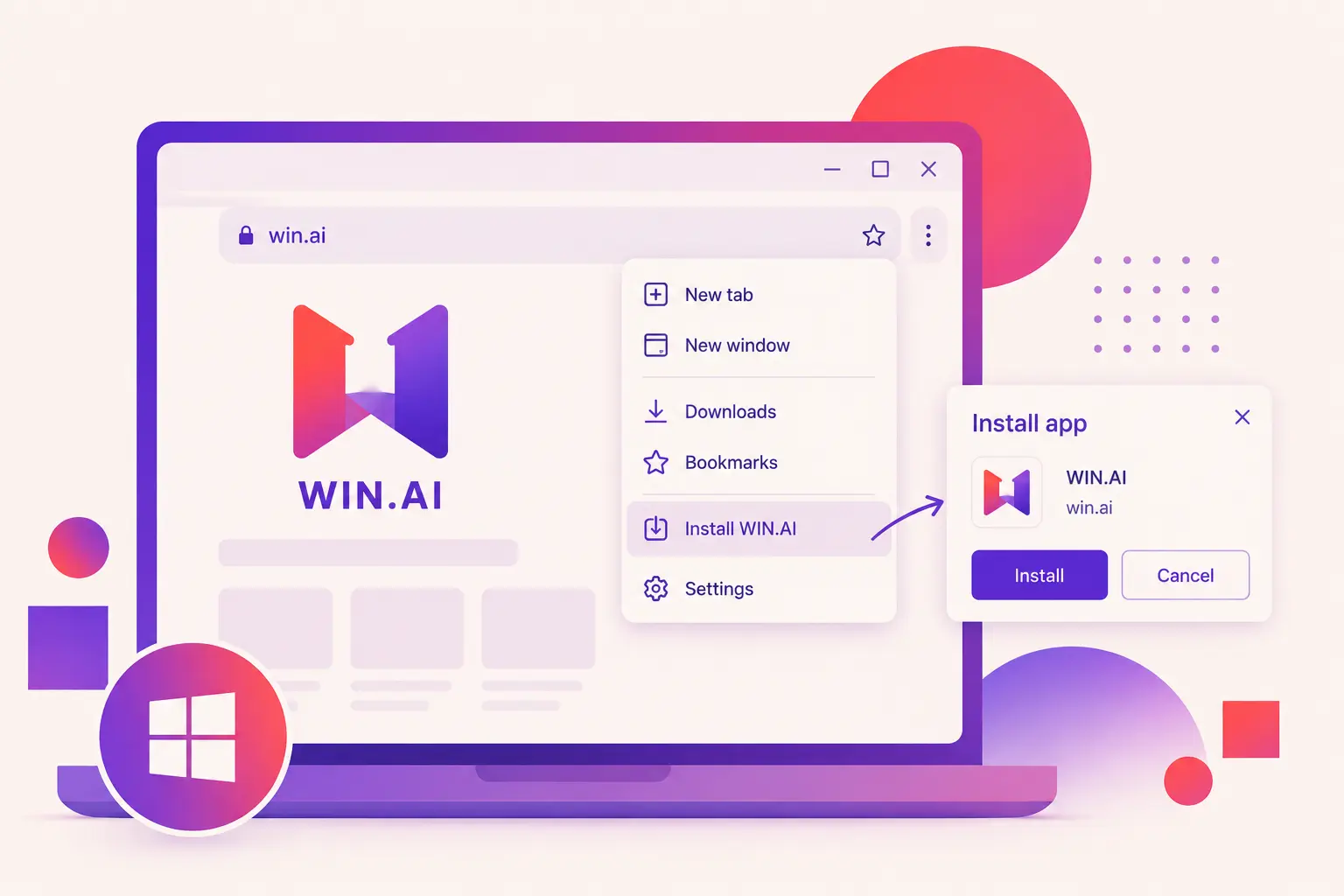 การติดตั้ง WIN.AI เป็น Progressive Web App (PWA) ช่วยให้คุณสามารถใช้งานแพลตฟอร์มได้เหมือนกับแอปพลิเคชันเดสก์ท็อปที่เป็นเนทีฟ - โดยไม่ต้องดาวน์โหลดหรือติดตั้งซอฟต์แวร์แบบดั้งเดิม
วิธีที่ 1: ติดตั้งด้วย Google Chrome (แนะนำ)
- เปิด Google Chrome บนพีซี Windows ของคุณ。
- ไปที่ **https://win.ai**。
- รอให้เว็บไซต์โหลดเสร็จ。
- คลิกที่ไอคอน ติดตั้ง ที่ด้านขวาของแถบที่อยู่ (ถ้ามี)。
- หรือเลือกคลิกที่ เมนูสามจุด (⋮) ที่มุมขวาบน。
- เลือก Cast, save and share → Install WIN.AI (คำอาจแตกต่างขึ้นอยู่กับเวอร์ชันของ Chrome ของคุณ)。
- คลิก ติดตั้ง เพื่อยืนยัน。
แค่นี้เอง! 🎉
WIN.AI จะเปิดในหน้าต่างของตัวเองและสามารถเปิดได้จาก Start Menu, Desktop, หรือ Taskbar。
วิธีที่ 2: ติดตั้งด้วย Microsoft Edge
- เปิด Microsoft Edge。
- ไปที่ **https://win.ai**。
- รอจนกว่าจะโหลดหน้าเสร็จ。
- คลิกที่ เมนูสามจุด (...) ที่มุมขวาบน。
- เลือก Apps → ติดตั้งเว็บไซต์นี้เป็นแอป。
- คลิก ติดตั้ง。
แอปพลิเคชันจะถูกเพิ่มใน Start Menu ของ Windows ของคุณและสามารถติดตั้งได้ที่ Desktop หรือ Taskbar ตามต้องการ。
ประโยชน์ของการติดตั้ง WIN.AI
- ⚡ เริ่มต้นได้เร็วขึ้นและประสิทธิภาพที่ราบรื่น
- 🖥️ เปิดในหน้าต่างเดสก์ท็อปเฉพาะ
- 📌 ป Pin ที่ Taskbar หรือ Start Menu เพื่อการเข้าถึงอย่างรวดเร็ว
- 🔄 อัปเดตอัตโนมัติโดยไม่ต้องดาวน์โหลดด้วยตนเอง
- 💾 ใช้พื้นที่ดิสก์น้อยและมีน้ำหนักเบา
การแก้ไขปัญหา
ฉันไม่เห็นตัวเลือกติดตั้ง
ลองทำตามนี้:
- ตรวจสอบให้แน่ใจว่าคุณใช้เวอร์ชันล่าสุดของ Google Chrome หรือ Microsoft Edge。
- รีเฟรชหน้าและรอไม่กี่วินาที。
- ตรวจสอบให้แน่ใจว่า JavaScript เปิดใช้งานอยู่。
- ยืนยันว่าคุณกำลังเข้าชมเว็บไซต์ทางการ: **https://win.ai**。
เว็บเบราว์เซอร์ใดบ้างที่สนับสนุนการติดตั้ง PWA?
WIN.AI สามารถติดตั้งได้จากเว็บเบราว์เซอร์ที่ใช้ Chromium ส่วนใหญ่ รวมถึง:
- Google Chrome
- Microsoft Edge
- Brave
- Opera
แอปจะอัปเดตโดยอัตโนมัติไหม?
ใช่ PWA จะตรวจสอบการอัปเดตโดยอัตโนมัติเมื่อคุณเปิดหรือโหลดแอปพลิเคชันใหม่。
เคล็ดลับ: สำหรับประสบการณ์ที่ดีที่สุด เราขอแนะนำให้ติดตั้ง WIN.AI โดยใช้เวอร์ชันล่าสุดของ Google Chrome หรือ Microsoft Edge บน Windows.