如何在Windows上安装WIN.AI为PWA
作者:Win.AI Editorial
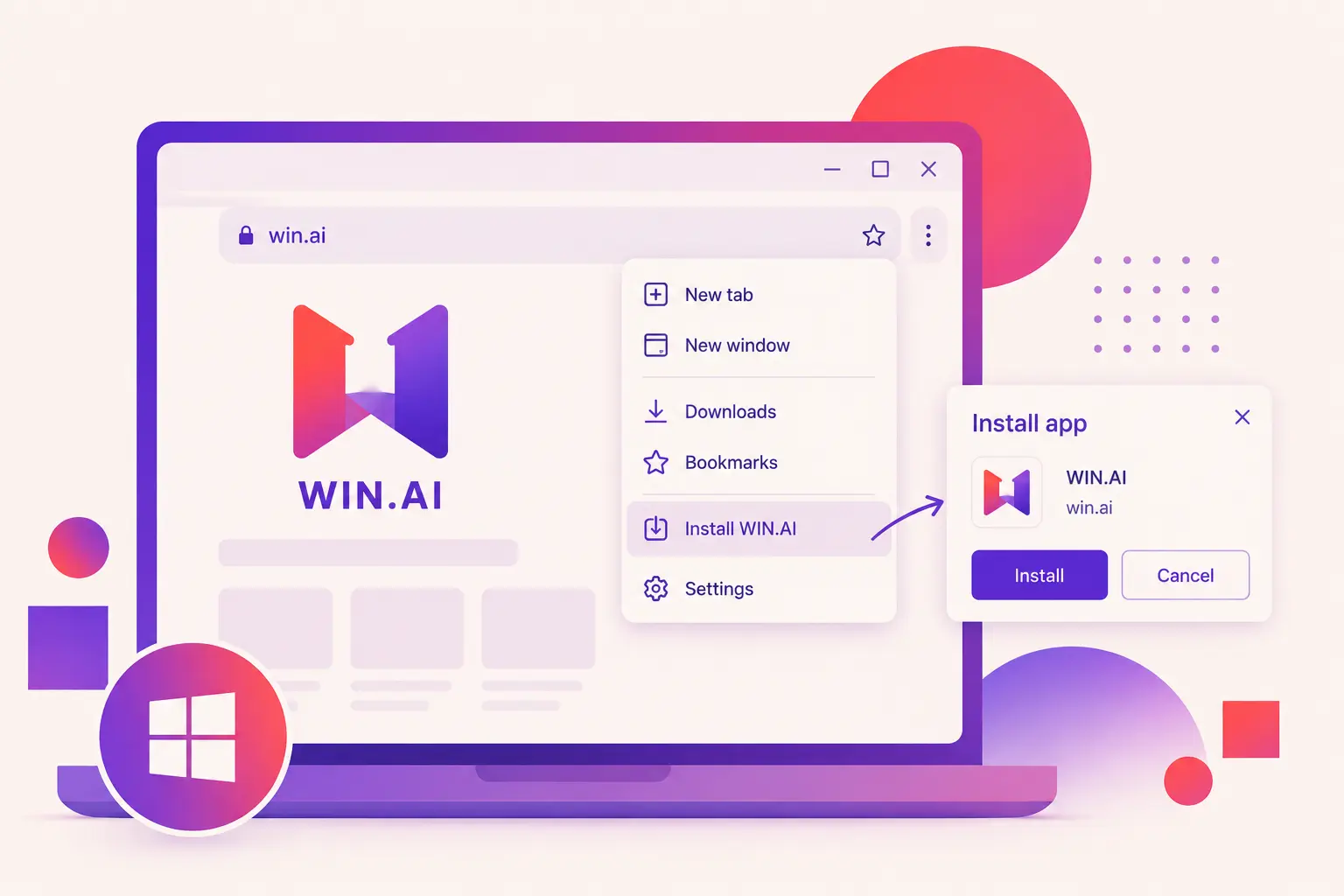 安装WIN.AI为渐进式网络应用(PWA)使您能够像使用本地桌面应用程序一样使用该平台, 无需下载或安装传统软件。
方法一:使用Google Chrome安装(推荐)
- 打开Google Chrome浏览器,在您的Windows电脑上。
- 访问**https://win.ai**。
- 等待网站加载完成。
- 点击地址栏右侧的安装图标(如果可用)。
- 或者,点击右上角的三点菜单 (⋮)。
- 选择投影、保存和分享 → 安装WIN.AI(文本可能会根据您的Chrome版本有所不同)。
- 点击安装以确认。
就这样!🎉
WIN.AI将在自己的窗口中打开,并可以从开始菜单、桌面或任务栏启动。
方法二:使用Microsoft Edge安装
- 打开Microsoft Edge浏览器。
- 浏览到**https://win.ai**。
- 等待页面完全加载。
- 点击右上角的三点菜单 (...)。
- 选择应用 → 将此网站安装为应用。
- 点击安装。
该应用程序将添加到您的Windows开始菜单,并可以选着固定到您的桌面或任务栏。
安装WIN.AI的好处
- ⚡ 启动更快,性能更流畅
- 🖥️ 在专用桌面窗口中打开
- 📌 可固定到任务栏或开始菜单,方便快速访问
- 🔄 自动更新,无需手动下载
- 💾 轻量级,占用最小磁盘空间
故障排除
我看不到安装选项
请尝试以下方法:
- 确保您使用的是最新版本的Google Chrome或Microsoft Edge。
- 刷新页面并等待几秒钟。
- 确保启用了JavaScript。
- 验证您访问的是官方网站:**https://win.ai**。
哪些浏览器支持PWA安装?
WIN.AI可以从大多数基于Chromium的浏览器安装,包括:
- Google Chrome
- Microsoft Edge
- Brave
- Opera
应用会自动更新吗?
是的。每当您启动或重新加载应用程序时,PWA会自动检查更新。
提示: 为获得最佳体验,我们建议使用Windows上最新版本的Google Chrome或Microsoft Edge安装WIN.AI。