WIN.AI를 Windows에 PWA로 설치하는 방법
작성자: Win.AI Editorial
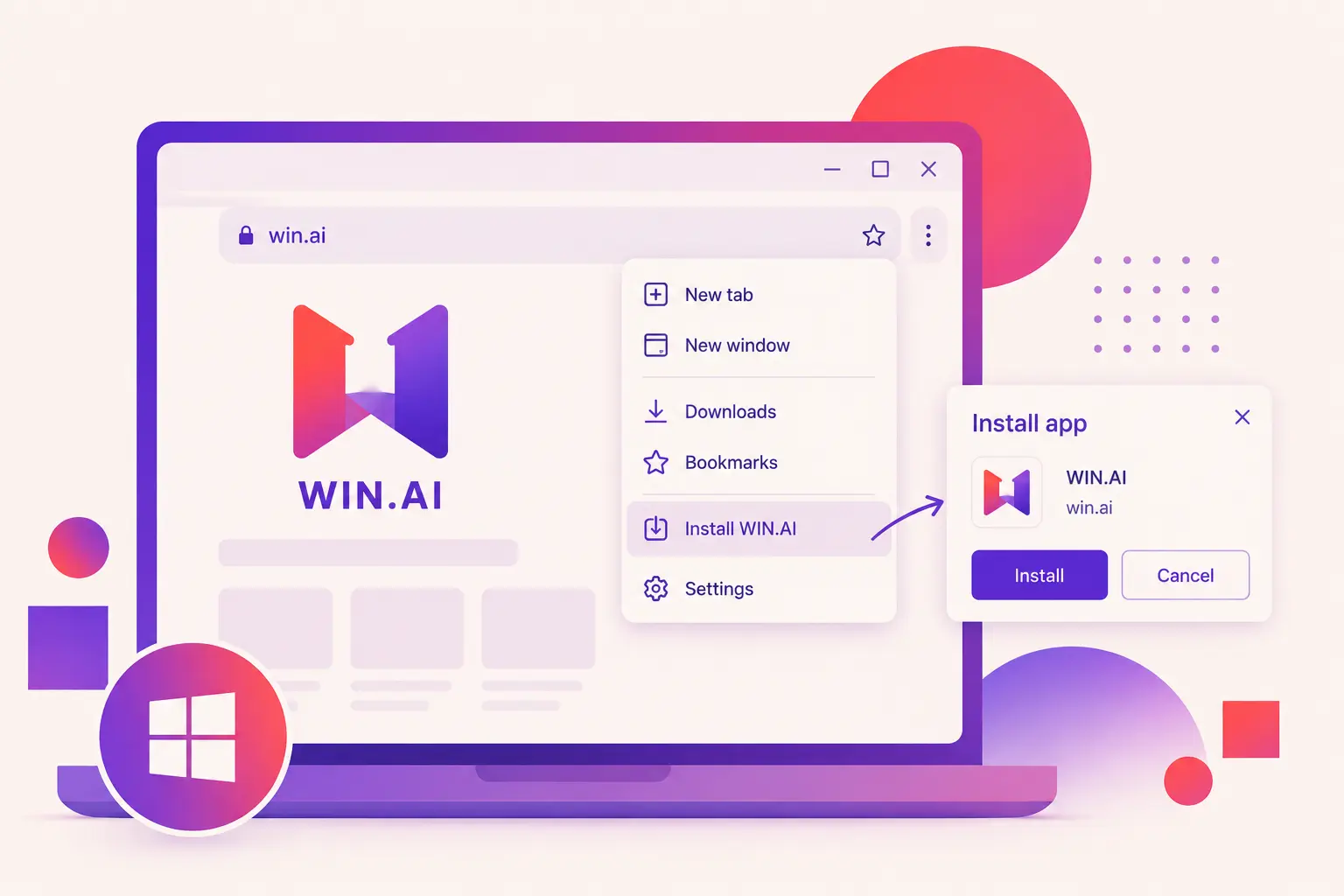 WIN.AI를 프로그레시브 웹 앱(PWA)으로 설치하면 전통적인 소프트웨어를 다운로드하거나 설치하지 않고도 플랫폼을 네이티브 데스크톱 응용 프로그램처럼 사용할 수 있습니다.
방법 1: Google Chrome을 사용하여 설치 (권장)
- Windows PC에서 Google Chrome을 엽니다.
- **https://win.ai**를 방문합니다.
- 웹사이트가 로드될 때까지 기다립니다.
- 주소 표시줄 오른쪽에 있는 설치 아이콘을 클릭합니다 (가능한 경우).
- 또는 오른쪽 상단 코너의 **세 점 메뉴 (⋮)**를 클릭합니다.
- 캐스트, 저장 및 공유 → WIN.AI 설치를 선택합니다 (표현은 Chrome 버전에 따라 다를 수 있습니다).
- 설치를 클릭하여 확인합니다.
그게 전부입니다! 🎉
WIN.AI는 독립적인 창에서 열리며 시작 메뉴, 바탕화면 또는 작업 표시줄에서 실행할 수 있습니다.
방법 2: Microsoft Edge를 사용하여 설치
- Microsoft Edge를 엽니다.
- **https://win.ai**로 이동합니다.
- 페이지가 완전히 로드될 때까지 기다립니다.
- 오른쪽 상단 코너의 **세 점 메뉴 (...)**를 클릭합니다.
- 앱 → 이 사이트를 앱으로 설치를 선택합니다.
- 설치를 클릭합니다.
응용 프로그램은 Windows 시작 메뉴에 추가되며, 원하는 경우 바탕화면이나 작업 표시줄에 고정할 수 있습니다.
WIN.AI 설치의 장점
- ⚡ 더 빠른 시작과 부드러운 성능
- 🖥️ 전용 데스크톱 창에서 열림
- 📌 빠른 접근을 위한 작업 표시줄 또는 시작 메뉴에 고정
- 🔄 수동 다운로드 없이 자동 업데이트
- 💾 경량화되어 최소한의 디스크 공간 사용
문제 해결
설치 옵션이 보이지 않아요
다음 방법을 시도해 보세요:
- Google Chrome 또는 Microsoft Edge의 최신 버전을 사용하고 있는지 확인합니다.
- 페이지를 새로 고치고 몇 초 기다립니다.
- JavaScript가 활성화되어 있는지 확인합니다.
- 공식 웹사이트를 방문하고 있는지 확인합니다: https://win.ai.
어떤 브라우저가 PWA 설치를 지원하나요?
WIN.AI는 다음과 같은 대부분의 크로미움 기반 브라우저에서 설치할 수 있습니다:
- Google Chrome
- Microsoft Edge
- Brave
- Opera
앱은 자동으로 업데이트되나요?
네, PWA는 응용 프로그램을 실행하거나 새로 고칠 때 자동으로 업데이트를 확인합니다.
팁: 최상의 경험을 위해 Windows에서 최신 버전의 Google Chrome 또는 Microsoft Edge를 사용하여 WIN.AI를 설치하는 것을 권장합니다.