Linux에서 WIN.AI를 PWA로 설치하는 방법
작성자: Win.AI Editorial
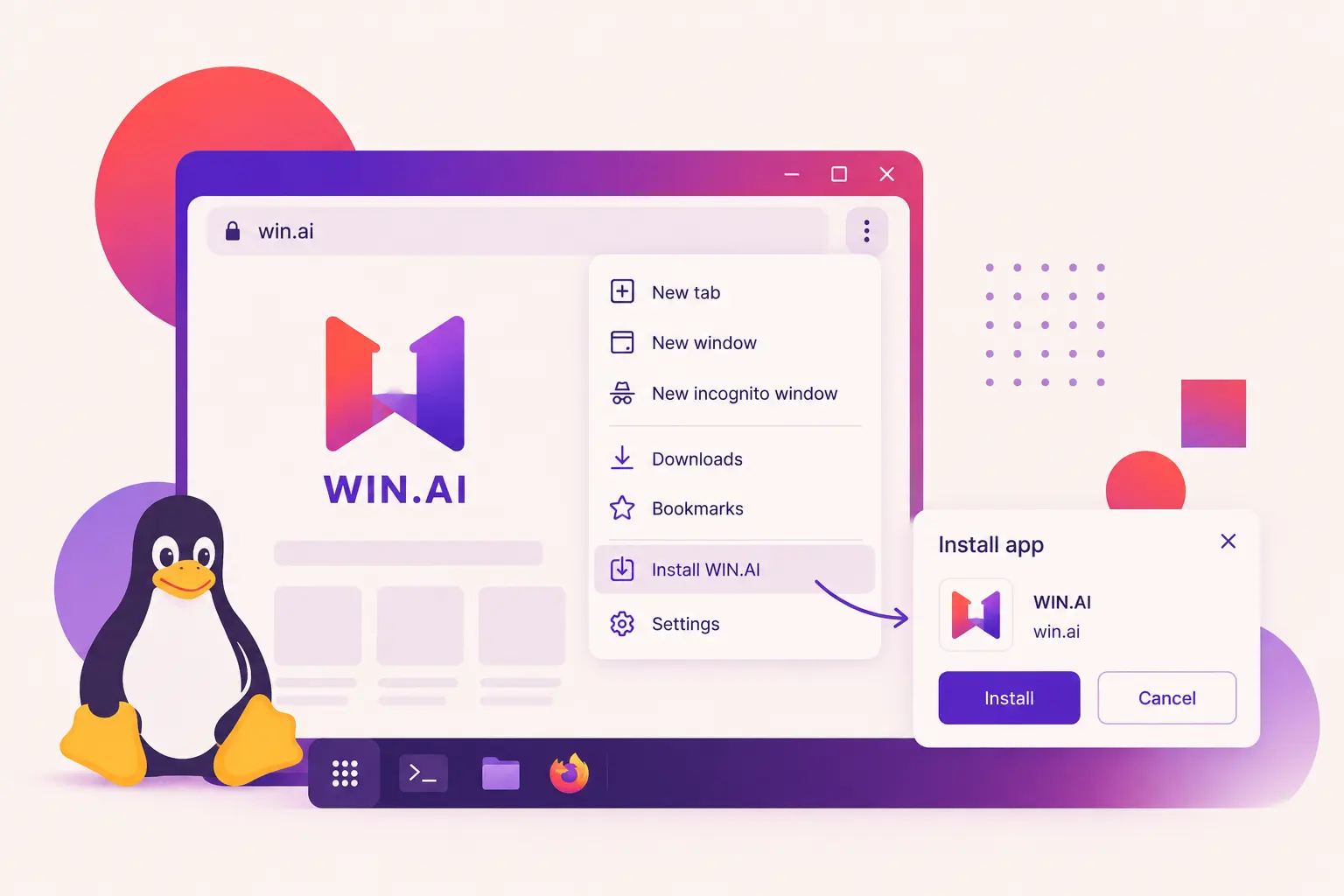 WIN.AI를 진행형 웹 애플리케이션(PWA)으로 설치하면 전통적인 소프트웨어 패키지를 설치하지 않고도 플랫폼을 네이티브 데스크탑 애플리케이션처럼 사용할 수 있습니다.
방법 1: Google Chrome을 사용하여 설치하기 (추천)
- Linux 컴퓨터에서 Google Chrome을 엽니다.
- **https://win.ai**를 방문합니다.
- 웹사이트가 완전히 로드될 때까지 기다립니다.
- 주소 표시줄 오른쪽에 있는 설치 아이콘을 클릭합니다(가능한 경우).
- 아이콘이 보이지 않으면 우측 상단의 **세 점 메뉴 (⋮)**를 클릭합니다.
- 전송, 저장 및 공유 → WIN.AI 설치를 선택합니다(표현은 Chrome 버전에 따라 다를 수 있습니다).
- 설치를 클릭하여 확인합니다.
그게 전부입니다! 🎉
WIN.AI 애플리케이션이 자체 창에서 열리며, 데스크탑 환경의 애플리케이션 런처에서 직접 실행할 수 있습니다.
방법 2: Microsoft Edge를 사용하여 설치하기
- Linux 컴퓨터에서 Microsoft Edge를 엽니다.
- **https://win.ai**를 방문합니다.
- 웹사이트가 완전히 로드될 때까지 기다립니다.
- 우측 상단의 **세 점 메뉴 (...)**를 클릭합니다.
- 앱 → 이 사이트를 앱으로 설치를 선택합니다.
- 설치를 클릭합니다.
WIN.AI는 애플리케이션 메뉴에 추가되며, Linux 데스크탑 환경에 따라 닷이나 런처에 고정할 수 있습니다.
WIN.AI 설치의 이점
- ⚡ 빠른 시작과 향상된 성능
- 🖥️ 전용 애플리케이션 창에서 열림
- 📂 애플리케이션 메뉴나 닷에서의 빠른 접근
- 🔄 수동 다운로드 없이 자동 업데이트
- 💾 경량이며 최소한의 디스크 공간 사용
문제 해결
설치 옵션이 보이지 않아요
다음 사항을 시도해 보세요:
- Google Chrome 또는 Microsoft Edge의 최신 버전을 사용하고 있는지 확인하세요.
- 페이지를 새로고침하고 몇 초간 기다립니다.
- 자바스크립트가 활성화되어 있는지 확인합니다.
- 공식 웹사이트를 방문하고 있는지 확인하세요: https://win.ai.
어떤 브라우저가 PWA 설치를 지원하나요?
WIN.AI는 다음과 같은 대부분의 크로미움 기반 브라우저에서 설치할 수 있습니다:
- Google Chrome
- Microsoft Edge
- Brave
- Opera
- Vivaldi
앱은 자동으로 업데이트되나요?
네. PWA는 애플리케이션을 실행하거나 새로 고칠 때마다 자동으로 업데이트를 확인합니다.
어떤 리눅스 배포판이 지원되나요?
PWA 지원은 리눅스 배포판보다 브라우저에 따라 다릅니다. WIN.AI는 다음을 포함한 대부분의 최신 리눅스 배포판에서 작동합니다:
- Ubuntu
- Debian
- Fedora
- Linux Mint
- Pop!_OS
- Arch Linux
- openSUSE
- Manjaro
팁: 최상의 경험을 원하신다면 Linux에서 최신 버전의 Google Chrome 또는 Microsoft Edge를 사용하여 WIN.AI를 설치하는 것을 권장합니다.