WIN.AIをAndroidでPWAとしてインストールする方法
執筆:Win.AI Editorial
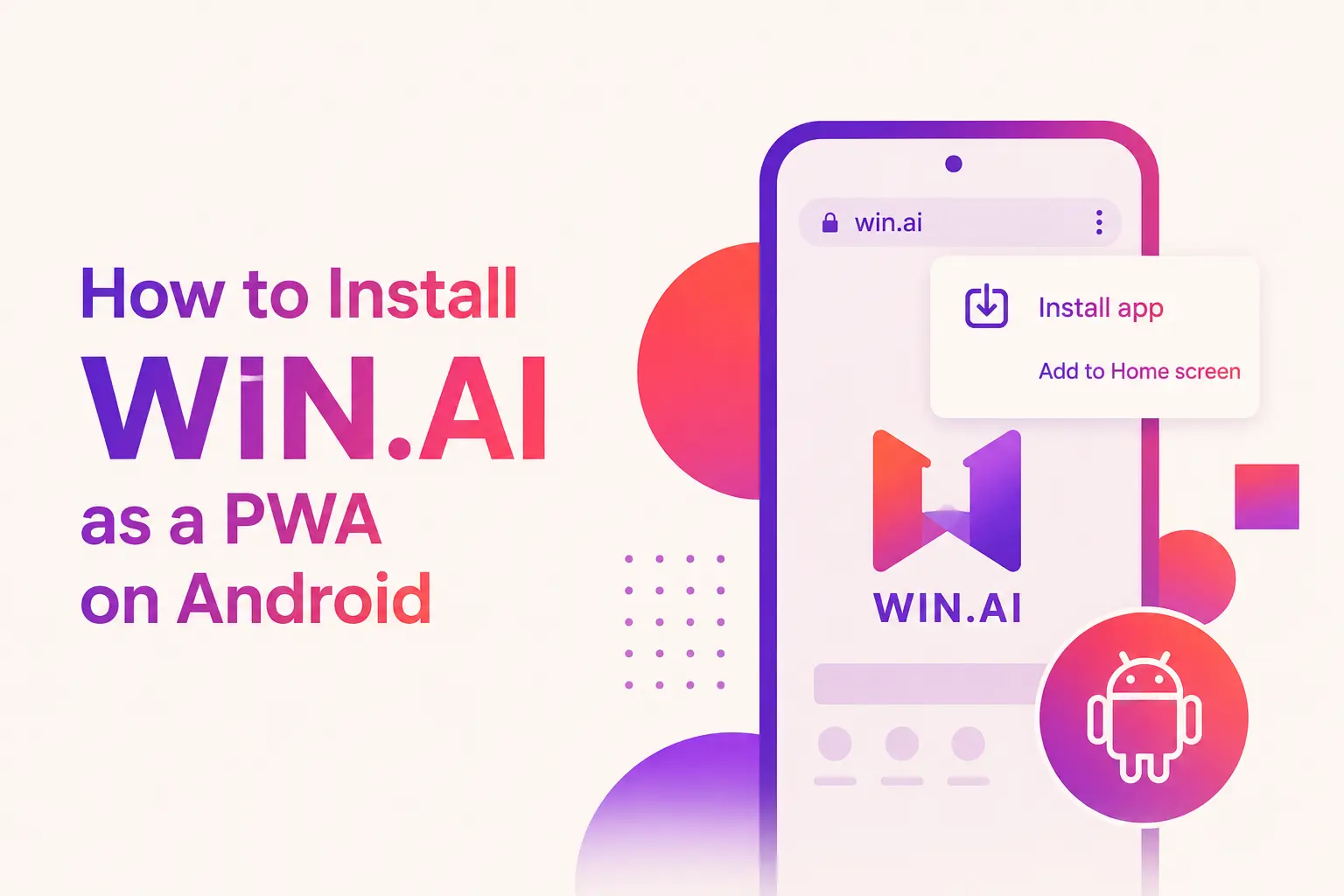 WIN.AIをプログレッシブウェブアプリ(PWA)としてインストールすると、Google Playからダウンロードすることなく、ネイティブアプリのようにプラットフォームにアクセスできます。
方法1:Chromeを使用してインストール(推奨)
- Google ChromeをAndroidデバイスで開きます。
- **https://win.ai**にアクセスします。
- ページが完全に読み込まれるまで数秒待ちます。
- 右上の**三点メニュー(⋮)**をタップします。
- アプリをインストールまたはホーム画面に追加を選択します(言い回しはAndroidのバージョンやChromeのリリースによって異なる場合があります)。
- インストールをタップして確認します。
これで完了です!🎉
WIN.AIのアイコンがホーム画面とアプリドロワーに表示されます。その他のAndroidアプリと同様に起動できます。
方法2:ブラウザのプロンプトからインストール
ブラウザがWIN.AIのPWAインストールをサポートしていることを検出した場合、次のようなプロンプトが自動的に表示されることがあります:
WIN.AIをインストールしますか?
単にインストールをタップすると、アプリがデバイスに追加されます。
WIN.AIをインストールするメリット
- ⚡ 起動が速く、パフォーマンスがスムーズ
- 📱 独自のアプリウィンドウで開く(ブラウザタブなし)
- ⭐ ホーム画面から簡単にアクセス
- 🔄 アプリを訪れるたびに自動更新
- 💾 従来のアプリと比べて最小限のストレージを使用
トラブルシューティング
「アプリをインストール」オプションが表示されない
以下を試してみてください:
- Google Chromeの最新バージョンを使用していることを確認します。
- ページをリフレッシュして数秒待ちます。
- ウェブサイトに直接アクセスします(シークレットモードではなく)。
- アクティブなインターネット接続があることを確認します。
「ホーム画面に追加」しか表示されない
一部のAndroidデバイスでは、アプリをインストールの代わりにホーム画面に追加が表示されます。このオプションを選択しても、互換性のあるデバイスにPWAをインストールできます。
PWAインストールをサポートしているブラウザは?
WIN.AIは、次のようなほとんどのChromiumベースのブラウザからインストールできます:
- Google Chrome
- Microsoft Edge
- Brave
- Samsung Internet(最近のバージョンでサポートされています)
ヒント: より良い体験のために、Androidで最新バージョンのGoogle Chromeを使用してWIN.AIをインストールすることをお勧めします。