WIN.AIをLinuxにPWAとしてインストールする方法
執筆:Win.AI Editorial
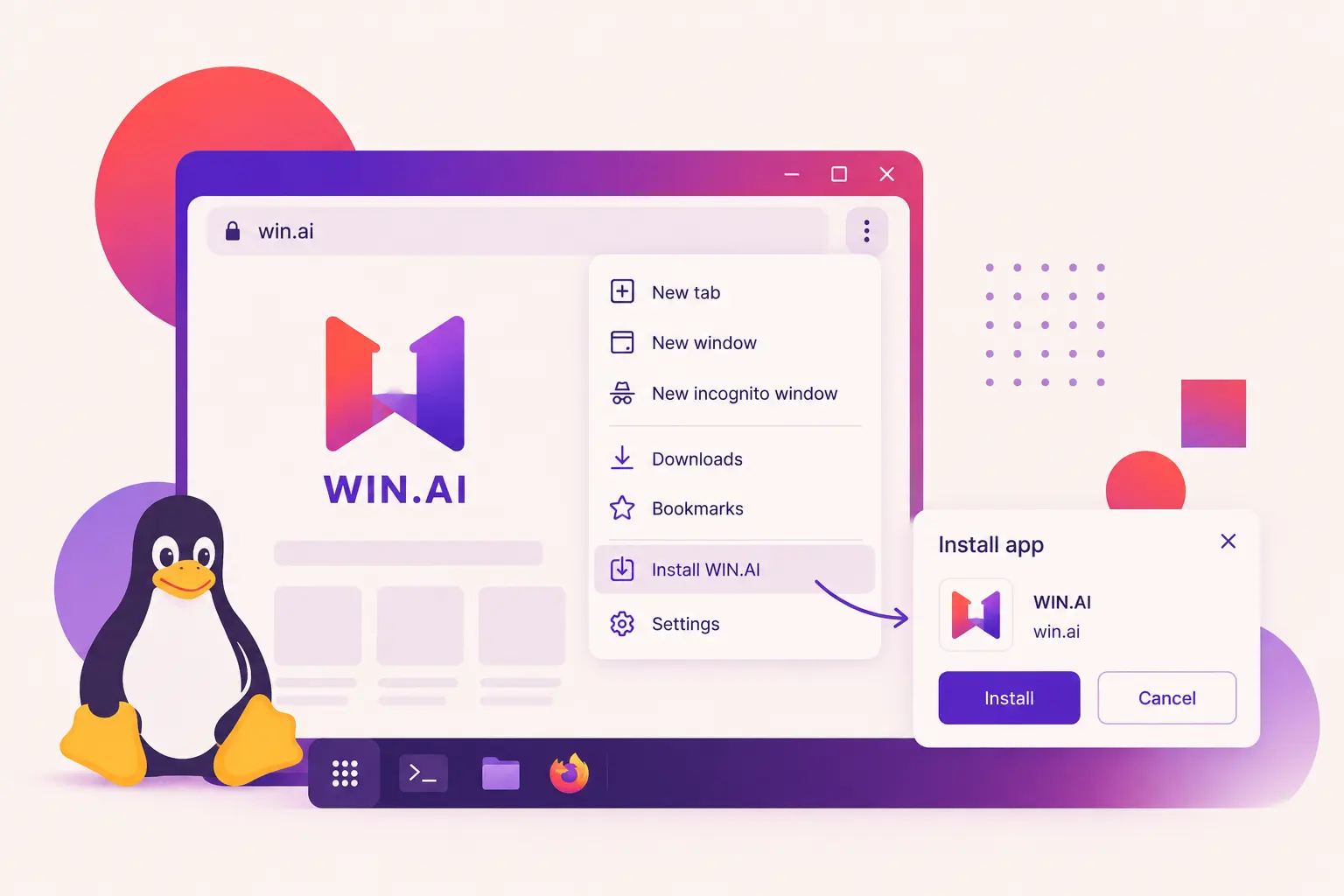 WIN.AIをProgressive Web App(PWA)としてインストールすると、従来のソフトウェアパッケージをインストールせずに、プラットフォームをネイティブデスクトップアプリのように使用できます。
方法1: Google Chromeを使用してインストール(推奨)
- Google ChromeをLinuxコンピュータで開きます。
- **https://win.ai**にアクセスします。
- ウェブサイトが完全に読み込まれるのを待ちます。
- アドレスバーの右側にあるインストールアイコンをクリックします(使用可能な場合)。
- アイコンが表示されない場合は、右上の**三点メニュー(⋮)**をクリックします。
- キャスト、保存、共有 → WIN.AIをインストールを選択します(文言はChromeのバージョンによって異なる場合があります)。
- インストールをクリックして確認します。
それで完了です! 🎉
WIN.AIアプリケーションは、独自のウィンドウで開き、デスクトップ環境のアプリケーションランチャーから直接起動できます。
方法2: Microsoft Edgeを使用してインストール
- Microsoft EdgeをLinuxコンピュータで開きます。
- **https://win.ai**にアクセスします。
- ウェブサイトが完全に読み込まれるまで待ちます。
- 右上の**三点メニュー (...)**をクリックします。
- アプリ → このサイトをアプリとしてインストールを選択します。
- インストールをクリックします。
WIN.AIはアプリケーションメニューに追加され、Linuxデスクトップ環境によってはドックやランチャーにピン留めできます。
WIN.AIをインストールするメリット
- ⚡ 起動が早く、パフォーマンスが向上
- 🖥️ 専用のアプリケーションウィンドウで開く
- 📂 アプリケーションメニューやドックから迅速にアクセス
- 🔄 手動ダウンロードなしで自動更新
- 💾 軽量で最小限のディスクスペースを使用
トラブルシューティング
インストールオプションが見えない
以下を試してください:
- Google ChromeまたはMicrosoft Edgeの最新バージョンを使用していることを確認します。
- ページをリフレッシュし、数秒待ちます。
- JavaScriptが有効になっていることを確認します。
- 正式なウェブサイト(**https://win.ai**)にアクセスしているか確認します。
どのブラウザがPWAのインストールをサポートしていますか?
WIN.AIは、以下のようなほとんどのChromiumベースのブラウザでインストールできます:
- Google Chrome
- Microsoft Edge
- Brave
- Opera
- Vivaldi
アプリは自動的に更新されますか?
はい。PWAは、アプリケーションを起動またはリフレッシュするたびに自動で更新を確認します。
どのLinuxディストリビューションがサポートされていますか?
PWAのサポートは、Linuxディストリビューションではなく、ブラウザに依存します。WIN.AIは、以下のほとんどの現代のLinuxディストリビューションで動作します:
- Ubuntu
- Debian
- Fedora
- Linux Mint
- Pop!_OS
- Arch Linux
- openSUSE
- Manjaro
ヒント: 最良の体験のために、Linuxで最新バージョンのGoogle ChromeまたはMicrosoft Edgeを使用してWIN.AIをインストールすることをお勧めします。