WIN.AIをWindowsにPWAとしてインストールする方法
執筆:Win.AI Editorial
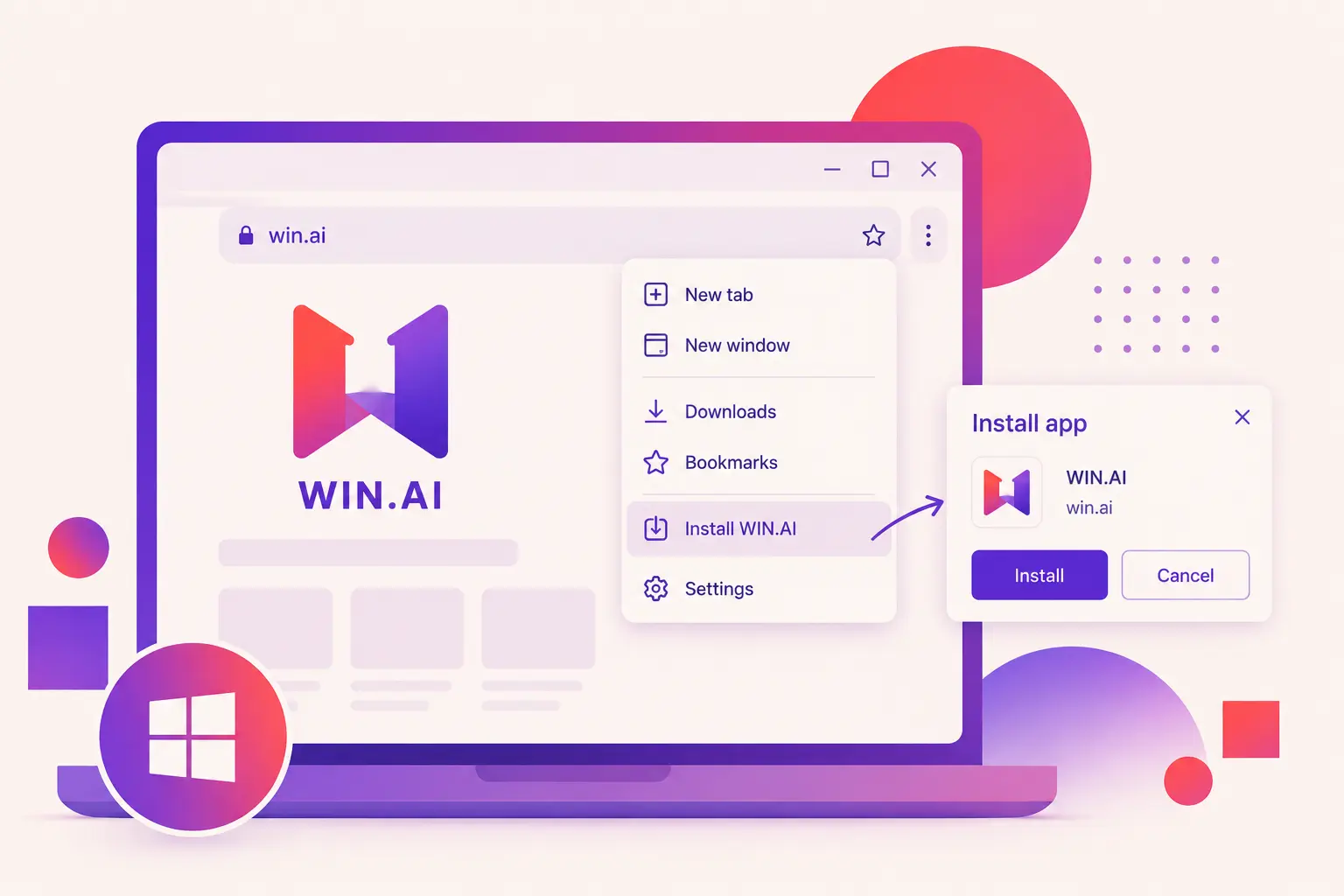 WIN.AIをプログレッシブウェブアプリ(PWA)としてインストールすると、従来のソフトウェアをダウンロードまたはインストールすることなく、ネイティブデスクトップアプリケーションのようにプラットフォームを使用できます。
方法1:Google Chromeを使用してインストール(推奨)
- Google ChromeをWindows PCで開きます。
- **https://win.ai**にアクセスします。
- ウェブサイトの読み込みが完了するのを待ちます。
- アドレスバーの右側にあるインストールアイコンをクリックします(利用可能な場合)。
- または、右上隅の**三点メニュー(⋮)**をクリックします。
- キャスト、保存、共有 → WIN.AIをインストールを選択します(文言はChromeのバージョンによって異なる場合があります)。
- 確認のためにインストールをクリックします。
それで完了です! 🎉
WIN.AIは独自のウィンドウで開き、スタートメニュー、デスクトップ、またはタスクバーから起動できます。
方法2:Microsoft Edgeを使用してインストール
- Microsoft Edgeを開きます。
- **https://win.ai**に移動します。
- ページが完全に読み込まれるのを待ちます。
- 右上隅の**三点メニュー (...)**をクリックします。
- アプリ → このサイトをアプリとしてインストールを選択します。
- インストールをクリックします。
アプリケーションはWindowsスタートメニューに追加され、必要に応じてデスクトップまたはタスクバーにピン留めすることができます。
WIN.AIをインストールする利点
- ⚡ 起動が早く、スムーズなパフォーマンス
- 🖥️ 専用のデスクトップウィンドウで開く
- 📌 タスクバーまたはスタートメニューにピン留めして迅速にアクセス
- 🔄 手動ダウンロードなしで自動的に更新
- 💾 軽量でディスクスペースを最小限に使用
トラブルシューティング
インストールオプションが見えません
次のことを試してみてください:
- Google ChromeまたはMicrosoft Edgeの最新バージョンを使用していることを確認してください。
- ページを更新して数秒待ちます。
- JavaScriptが有効になっていることを確認します。
- 公式ウェブサイトにアクセスしていることを確認します:**https://win.ai**。
どのブラウザがPWAのインストールをサポートしていますか?
WIN.AIは、以下のほとんどのChromiumベースのブラウザからインストールできます:
- Google Chrome
- Microsoft Edge
- Brave
- Opera
アプリは自動的に更新されますか?
はい。PWAは、アプリケーションを起動またはリロードするたびに、自動的に更新をチェックします。
ヒント: 最良の体験のために、最新バージョンのGoogle ChromeまたはMicrosoft EdgeをWindowsにインストールすることをお勧めします。